Domain pointieren.de kaufen?
Wir ziehen mit dem Projekt
pointieren.de um.
Sind Sie am Kauf der Domain
pointieren.de interessiert?
domain@kv-gmbh.de · 0541-91531010
Domain pointieren.de kaufen?
Wie kann ich mehrere auseinanderliegende Zellen markieren?
Um mehrere auseinanderliegende Zellen in Excel zu markieren, kannst du die STRG-Taste gedrückt halten und dann die gewünschten Zellen mit der Maus anklicken. Du kannst auch die SHIFT-Taste verwenden, um einen Bereich von Zellen zu markieren. **
Wie kann man die eigenen Gesichtszüge betonen und akzentuieren, um die eigene Persönlichkeit zu unterstreichen?
Man kann die eigenen Gesichtszüge betonen, indem man sie mit Make-up wie Foundation, Highlighter und Contouring hervorhebt. Auch das richtige Hairstyling kann dazu beitragen, die Gesichtszüge zu betonen. Accessoires wie Ohrringe oder Brillen können ebenfalls dazu beitragen, die Persönlichkeit zu unterstreichen. **

Ähnliche Suchbegriffe für Zellen
Top-Angebote
Produkte zum Begriff Zellen:
-
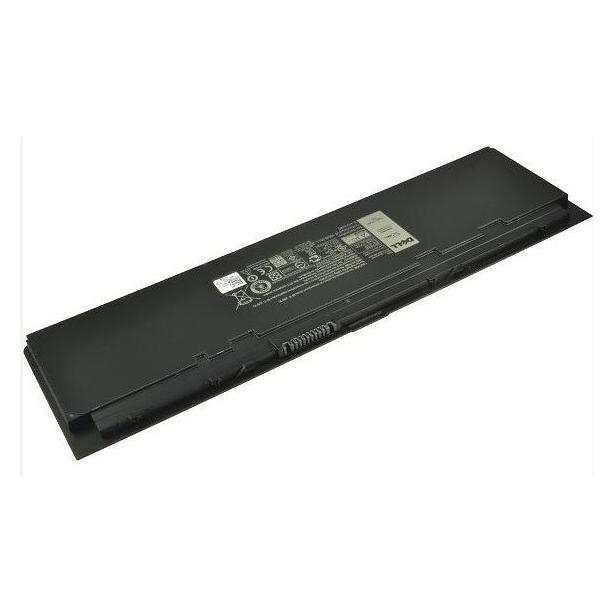
Dell Batteriebatterie 52 WHR 4 Zellen (4 Zellen, 6500 mAh), Notebook Akku, SchwarzMit einer Kapazität von 52 Wh ermöglicht der Akku ein nahtloses Arbeiten auf Geschäftsreisen und im Urlaub. Dieser Akku liefert kontinuierlich und zuverlässig Strom, den Sie für die bestmögliche Nutzung des Laptops benötigen.101,19 €*Versand: 0,00 €Sichere Weiterleitung zum Anbieter

-
Wie kann man Zellen per VBA markieren und löschen?
Um Zellen per VBA zu markieren, kannst du die Methode "Select" verwenden. Zum Beispiel, um die Zelle A1 zu markieren, kannst du den folgenden Code verwenden: "Range("A1").Select". Um Zellen zu löschen, kannst du die Methode "Clear" verwenden. Zum Beispiel, um den Inhalt der Zelle A1 zu löschen, kannst du den folgenden Code verwenden: "Range("A1").Clear". **
-
Wie kann man in Excel gesuchte Zellen automatisch markieren?
In Excel kann man Zellen automatisch markieren, indem man die Funktion "Bedingte Formatierung" verwendet. Man kann eine Bedingung festlegen, nach der Excel die gesuchten Zellen markieren soll, z.B. wenn der Zellwert einem bestimmten Kriterium entspricht. Sobald die Bedingung erfüllt ist, werden die Zellen automatisch markiert. **
-
Wie kann man leere Zellen in Excel finden oder markieren?
Um leere Zellen in Excel zu finden oder zu markieren, können Sie die Funktion "Bedingte Formatierung" verwenden. Wählen Sie den Bereich aus, in dem Sie nach leeren Zellen suchen möchten, und klicken Sie dann auf "Bedingte Formatierung" in der Menüleiste. Wählen Sie die Option "Leere Zellen" aus und legen Sie fest, wie die leeren Zellen markiert werden sollen, z.B. durch eine Hintergrundfarbe oder einen Rahmen. **
-
Wie kann Excel Zellen farbig markieren, wenn sie nicht leer sind?
Um Zellen in Excel farbig zu markieren, wenn sie nicht leer sind, können Sie die bedingte Formatierung verwenden. Gehen Sie dazu zu "Start" und wählen Sie "Bedingte Formatierung" aus. Wählen Sie dann "Neue Regel" und "Formel zur Ermittlung der zu formatierenden Zellen verwenden". Geben Sie die Formel "=NICHT(ISTLEER(A1))" ein und wählen Sie die gewünschte Hintergrundfarbe aus. Bestätigen Sie die Einstellungen und die Zellen werden entsprechend markiert, wenn sie nicht leer sind. **


Wie kann ich in Excel VBA Zellen farbig markieren und anschließend kopieren?
Um Zellen in Excel VBA farbig zu markieren, kannst du die Eigenschaft "Interior.Color" verwenden. Du kannst den gewünschten Farbwert entweder direkt angeben (z.B. "Range("A1").Interior.Color = RGB(255, 0, 0)") oder eine vordefinierte Farbe auswählen (z.B. "Range("A1").Interior.Color = vbRed"). Um die markierten Zellen zu kopieren, kannst du die Methode "Copy" verwenden (z.B. "Range("A1").Copy"). **
Wie kann man Excel-Zellen farbig markieren, ohne den Inhalt zu beeinflussen?
Um Excel-Zellen farbig zu markieren, ohne den Inhalt zu beeinflussen, kann man die bedingte Formatierung verwenden. Dazu wählt man die gewünschten Zellen aus, geht auf "Start" und dann auf "Bedingte Formatierung". Dort kann man eine Regel erstellen, die besagt, dass die Zellen eine bestimmte Hintergrundfarbe haben sollen, ohne den Inhalt zu ändern. **
Top-Angebote
Produkte zum Begriff Zellen:
-
Dell Batteriebatterie 52 WHR 4 Zellen (4 Zellen, 6500 mAh), Notebook Akku, SchwarzMit einer Kapazität von 52 Wh ermöglicht der Akku ein nahtloses Arbeiten auf Geschäftsreisen und im Urlaub. Dieser Akku liefert kontinuierlich und zuverlässig Strom, den Sie für die bestmögliche Nutzung des Laptops benötigen.101,19 €*Versand: 0,00 €Sichere Weiterleitung zum Anbieter
-
Wie kann ich mehrere auseinanderliegende Zellen markieren?
Um mehrere auseinanderliegende Zellen in Excel zu markieren, kannst du die STRG-Taste gedrückt halten und dann die gewünschten Zellen mit der Maus anklicken. Du kannst auch die SHIFT-Taste verwenden, um einen Bereich von Zellen zu markieren. **
-
Wie kann man die eigenen Gesichtszüge betonen und akzentuieren, um die eigene Persönlichkeit zu unterstreichen?
Man kann die eigenen Gesichtszüge betonen, indem man sie mit Make-up wie Foundation, Highlighter und Contouring hervorhebt. Auch das richtige Hairstyling kann dazu beitragen, die Gesichtszüge zu betonen. Accessoires wie Ohrringe oder Brillen können ebenfalls dazu beitragen, die Persönlichkeit zu unterstreichen. **
-
Wie kann man Zellen per VBA markieren und löschen?
Um Zellen per VBA zu markieren, kannst du die Methode "Select" verwenden. Zum Beispiel, um die Zelle A1 zu markieren, kannst du den folgenden Code verwenden: "Range("A1").Select". Um Zellen zu löschen, kannst du die Methode "Clear" verwenden. Zum Beispiel, um den Inhalt der Zelle A1 zu löschen, kannst du den folgenden Code verwenden: "Range("A1").Clear". **
-
Wie kann man in Excel gesuchte Zellen automatisch markieren?
In Excel kann man Zellen automatisch markieren, indem man die Funktion "Bedingte Formatierung" verwendet. Man kann eine Bedingung festlegen, nach der Excel die gesuchten Zellen markieren soll, z.B. wenn der Zellwert einem bestimmten Kriterium entspricht. Sobald die Bedingung erfüllt ist, werden die Zellen automatisch markiert. **
Ähnliche Suchbegriffe für Zellen
-
Wie kann man leere Zellen in Excel finden oder markieren?
Um leere Zellen in Excel zu finden oder zu markieren, können Sie die Funktion "Bedingte Formatierung" verwenden. Wählen Sie den Bereich aus, in dem Sie nach leeren Zellen suchen möchten, und klicken Sie dann auf "Bedingte Formatierung" in der Menüleiste. Wählen Sie die Option "Leere Zellen" aus und legen Sie fest, wie die leeren Zellen markiert werden sollen, z.B. durch eine Hintergrundfarbe oder einen Rahmen. **
-
Wie kann Excel Zellen farbig markieren, wenn sie nicht leer sind?
Um Zellen in Excel farbig zu markieren, wenn sie nicht leer sind, können Sie die bedingte Formatierung verwenden. Gehen Sie dazu zu "Start" und wählen Sie "Bedingte Formatierung" aus. Wählen Sie dann "Neue Regel" und "Formel zur Ermittlung der zu formatierenden Zellen verwenden". Geben Sie die Formel "=NICHT(ISTLEER(A1))" ein und wählen Sie die gewünschte Hintergrundfarbe aus. Bestätigen Sie die Einstellungen und die Zellen werden entsprechend markiert, wenn sie nicht leer sind. **
-
Wie kann ich in Excel VBA Zellen farbig markieren und anschließend kopieren?
Um Zellen in Excel VBA farbig zu markieren, kannst du die Eigenschaft "Interior.Color" verwenden. Du kannst den gewünschten Farbwert entweder direkt angeben (z.B. "Range("A1").Interior.Color = RGB(255, 0, 0)") oder eine vordefinierte Farbe auswählen (z.B. "Range("A1").Interior.Color = vbRed"). Um die markierten Zellen zu kopieren, kannst du die Methode "Copy" verwenden (z.B. "Range("A1").Copy"). **
-
Wie kann man Excel-Zellen farbig markieren, ohne den Inhalt zu beeinflussen?
Um Excel-Zellen farbig zu markieren, ohne den Inhalt zu beeinflussen, kann man die bedingte Formatierung verwenden. Dazu wählt man die gewünschten Zellen aus, geht auf "Start" und dann auf "Bedingte Formatierung". Dort kann man eine Regel erstellen, die besagt, dass die Zellen eine bestimmte Hintergrundfarbe haben sollen, ohne den Inhalt zu ändern. **
* Alle Preise verstehen sich inklusive der gesetzlichen Mehrwertsteuer und ggf. zuzüglich Versandkosten. Die Angebotsinformationen basieren auf den Angaben des jeweiligen Shops und werden über automatisierte Prozesse aktualisiert. Eine Aktualisierung in Echtzeit findet nicht statt, so dass es im Einzelfall zu Abweichungen kommen kann. ** Hinweis: Teile dieses Inhalts wurden von KI erstellt.